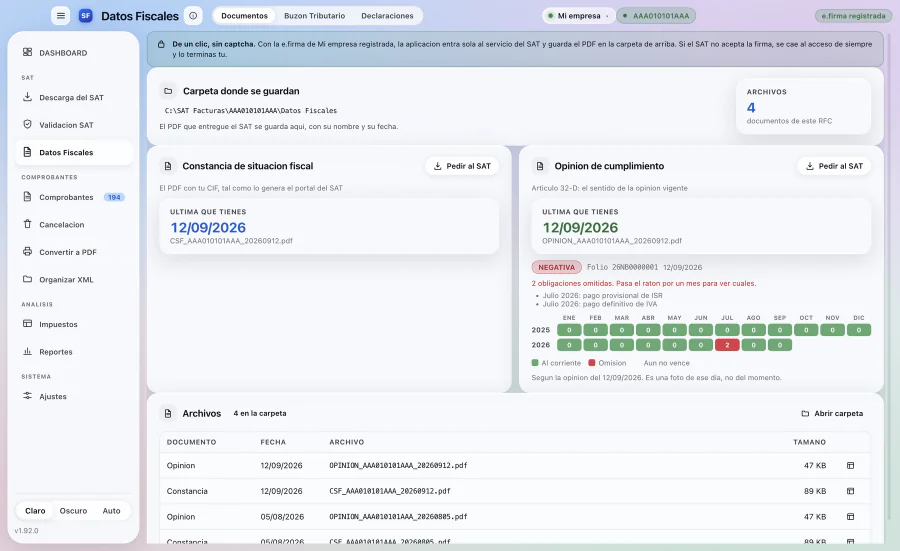
Constancia y opinión 32-D
Se piden con un clic y se guardan en la carpeta del contribuyente. De la opinión se lee qué obligaciones trae omitidas y se pinta mes por mes: un mes que todavía no vence no sale ni en verde ni en rojo.
Tus CFDI, convertidos en el trabajo que de verdad importa.
Descarga los comprobantes, y de ellos salen el concentrado de IVA, la DIOT, la nómina, la validación ante el SAT y los reportes en Excel. La opinión 32-D, el Buzón Tributario y tus declaraciones se consultan desde aquí, sin abrir el portal. Todo en tu equipo.
¿Tu Windows es ARM (Surface, Copilot+)? Descarga el instalador ARM64
¿Tu Mac es Intel? Descarga el instalador para Intel
Instala y solicita tu código de activación.
Cómo solicitar tu prueba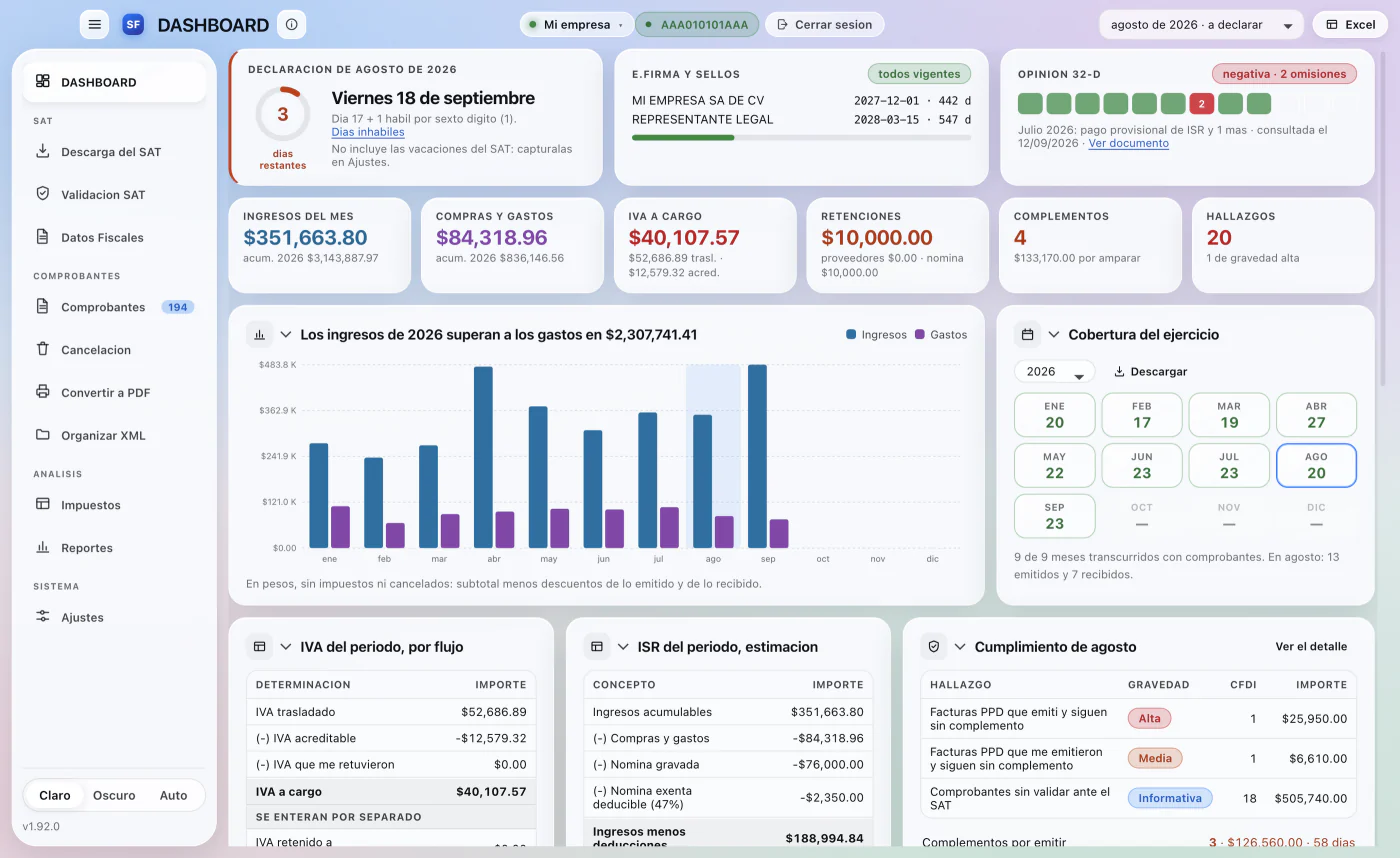
Lo que hoy se hace con tres pestañas abiertas, dos hojas de Excel y un rato de capturar a mano, aquí sale de los propios XML: con su folio fiscal al lado, para que cada cifra se pueda rastrear hasta la factura que la produjo.
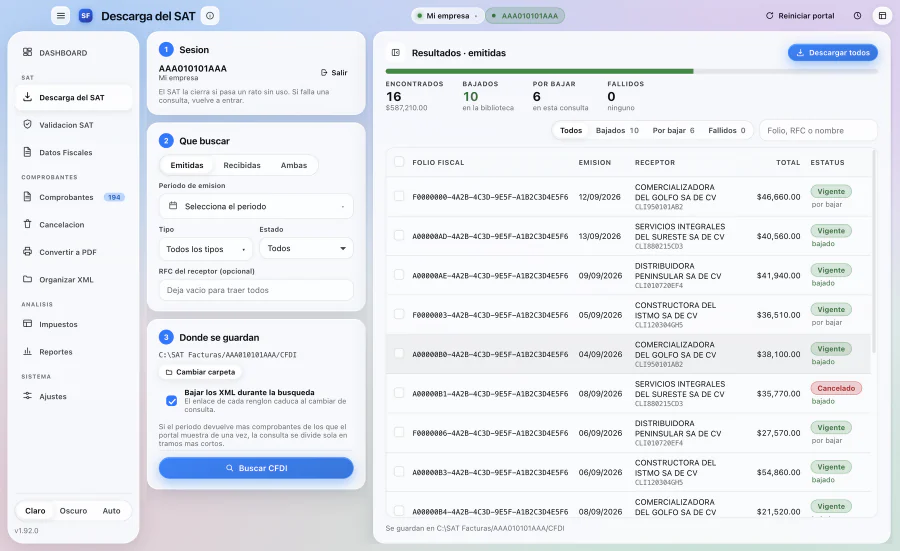 01 · DESCARGA
Tres pasos a la vista: la sesión, qué buscar y dónde se guarda. Entras con CIEC o con e.firma, bajas emitidos, recibidos, pagos y nómina, y los resultados dicen cuáles ya están en tu biblioteca y cuáles faltan por bajar.
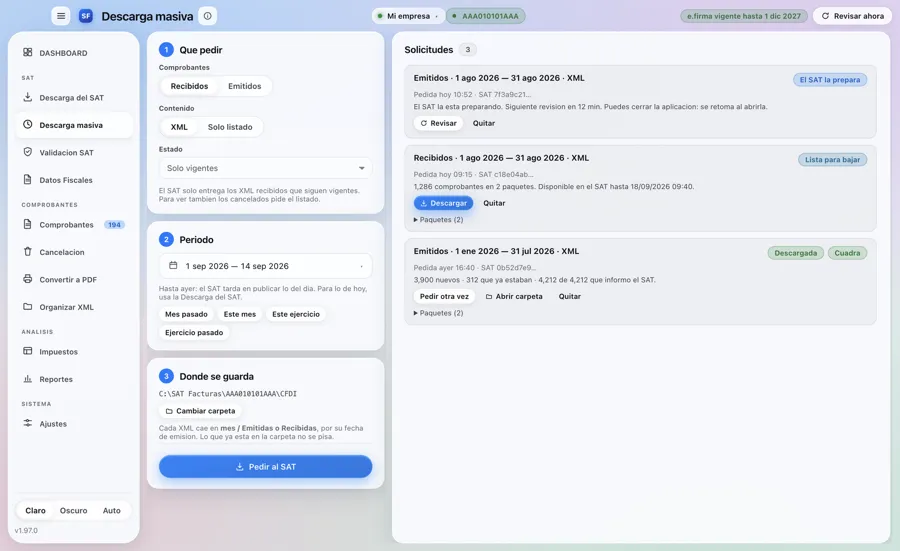 02 · DESCARGA MASIVA
Un mes o un ejercicio completo en una sola solicitud al servicio web del SAT, con tu e.firma: emitidos o recibidos, en XML o como listado con el estatus de cada comprobante. El SAT lo prepara en minutos u horas y la aplicación no se queda esperando: guarda la solicitud, la revisa sola, la retoma al abrirla y cuadra lo que llegó contra lo que el SAT informó.
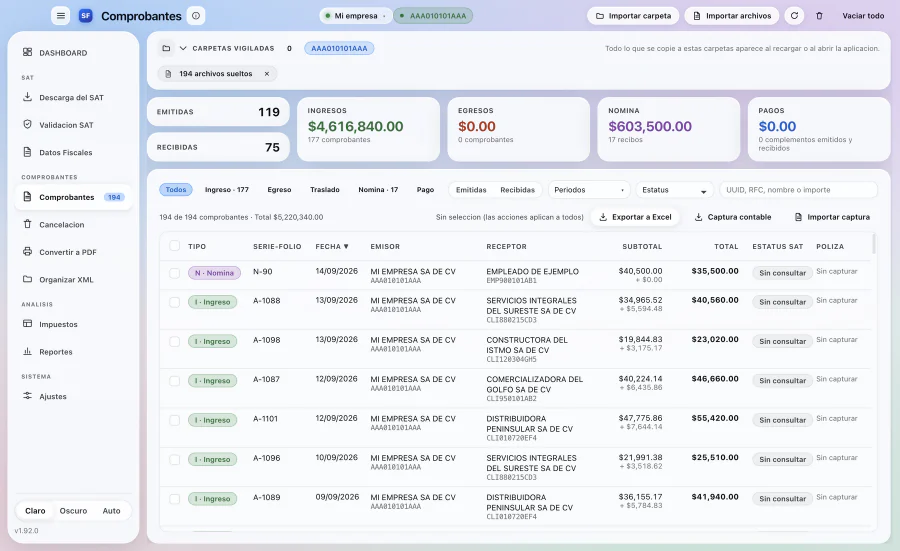 03 · BIBLIOTECA
La bandeja de trabajo: todo lo cargado, con filtros por tipo, lado, estatus y varios periodos a la vez. Las carpetas quedan vigiladas y lo que copies ahí aparece solo.
04 · DASHBOARD
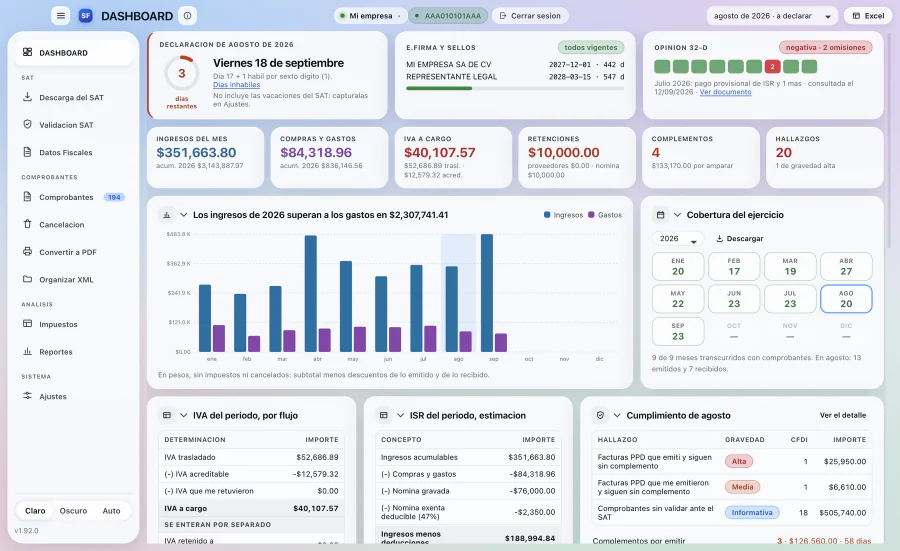
Contesta cuatro preguntas antes de pulsar nada: cuándo vence la declaración, cuánto va a salir, qué está mal y qué falta por descargar. La fecha límite se calcula con el sexto dígito del RFC y los días inhábiles de ley.
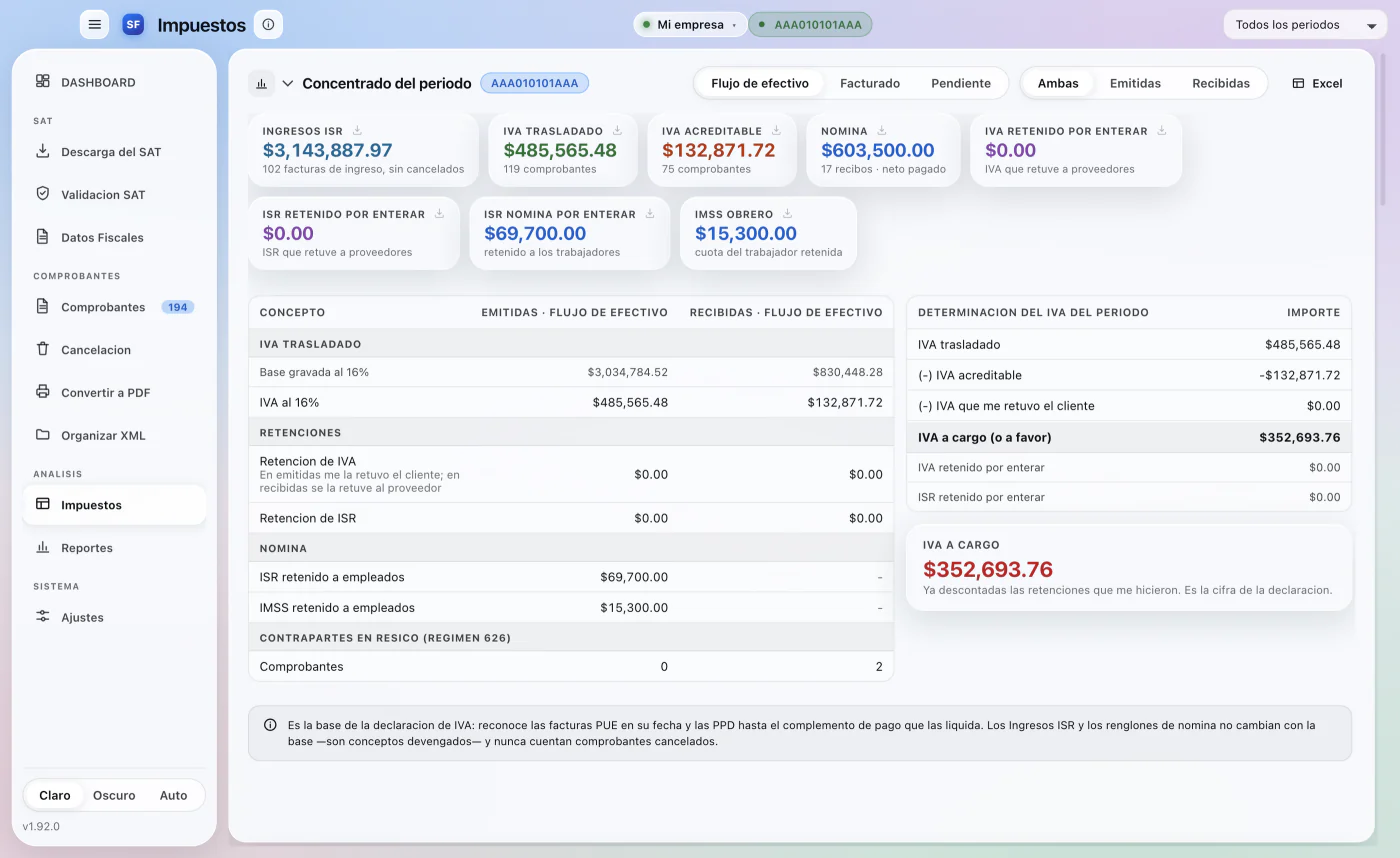 05 · IMPUESTOS
El IVA en sus tres bases —flujo, facturado y pendiente—, la determinación del periodo y las cuatro retenciones que se enteran. Pulsa cualquier tarjeta y sale el Excel con los comprobantes que la integran.
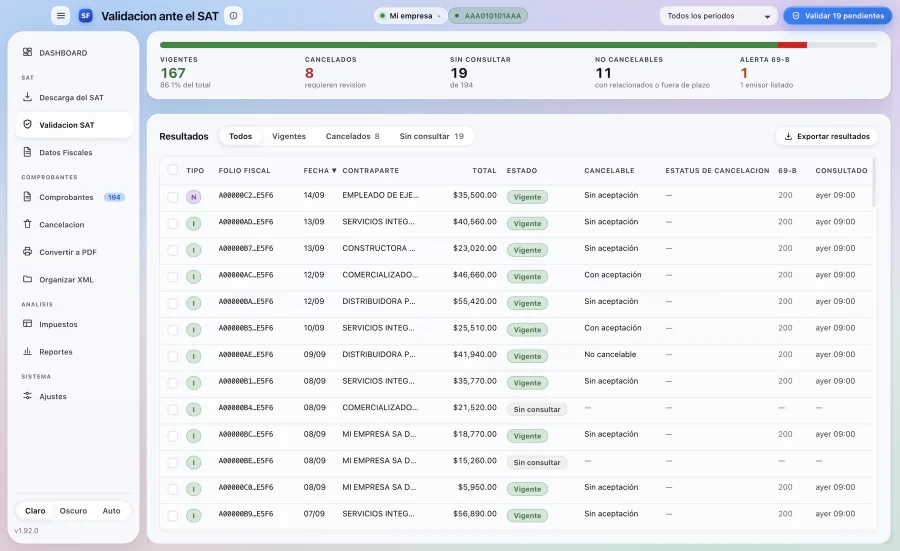 06 · VALIDACIÓN
Folio por folio en el servicio público del SAT: vigente o cancelado, si se puede cancelar y con o sin aceptación, y si el emisor aparece en la lista del 69-B. Lo recién descargado se valida solo.
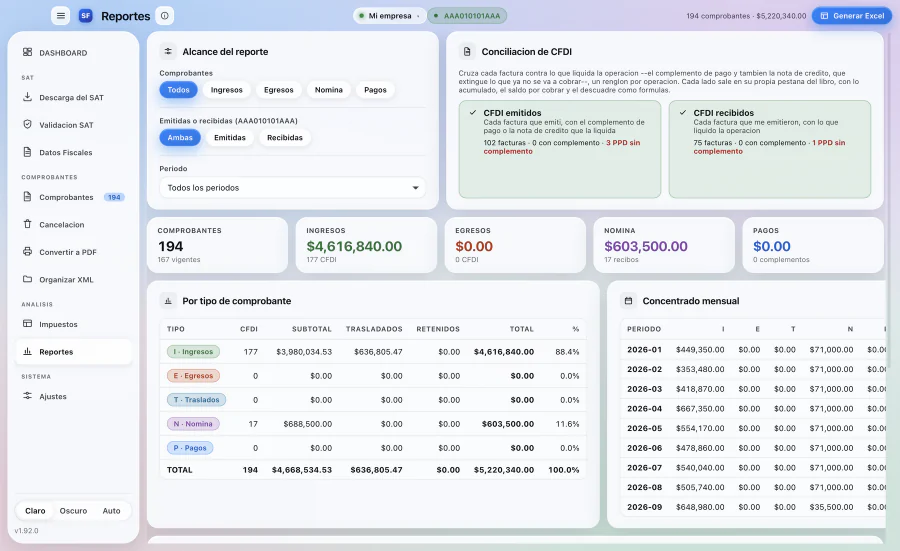 07 · ENTREGA
Libros con fórmulas vivas, incluidas las hojas de conciliación: cada factura junto al documento que la liquida, sea complemento de pago o nota de crédito.
El concentrado es el primero de cinco. Los otros cuatro son los cruces que se revisan a mano en cada cierre, y cada uno sale a Excel con el folio fiscal de los comprobantes que lo integran.
El IVA en sus tres bases —flujo, facturado y pendiente—, la determinación del periodo y las cuatro retenciones que se enteran, cada una en su tarjeta. Pulsa cualquiera y sale el Excel con los comprobantes que la integran, con su folio fiscal al lado.
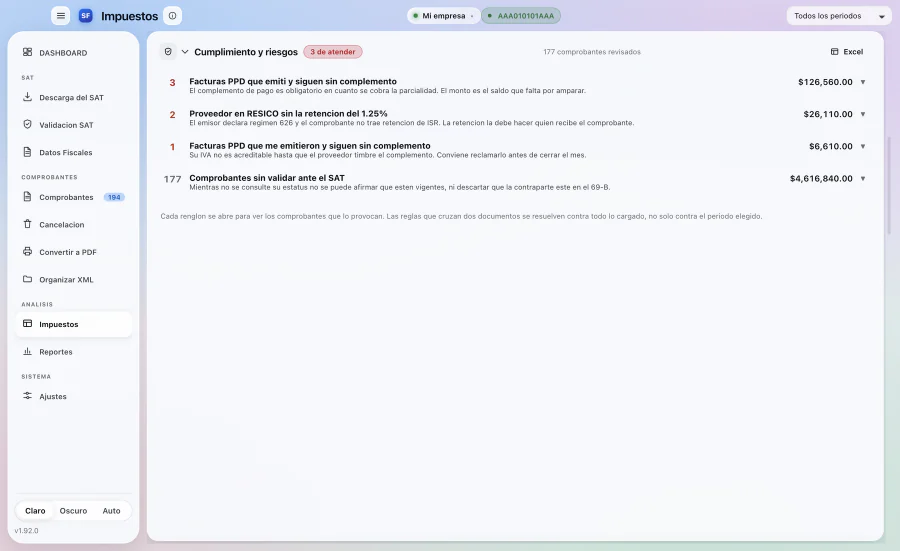
Cruza los comprobantes contra las reglas que se revisan a mano en cada cierre: facturas PPD sin complemento —las que emitiste y las que te emitieron—, comprobantes que todavía no se validan ante el SAT, cancelados que ya estaban registrados y retenciones que no cuadran con la tasa. Cada hallazgo se abre y enseña los comprobantes que lo provocan.
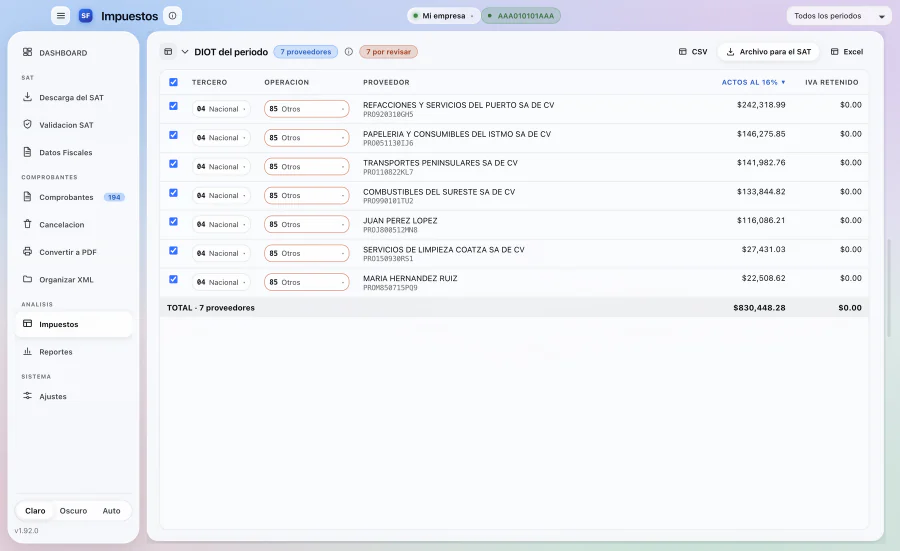
Un renglón por proveedor y el archivo de carga masiva de 54 campos listo para subir. El tipo de tercero y el de operación se eligen en el propio renglón con el catálogo del instructivo, se comprueba que la pareja sea válida antes de armar el archivo, y la clasificación se recuerda para el mes siguiente.
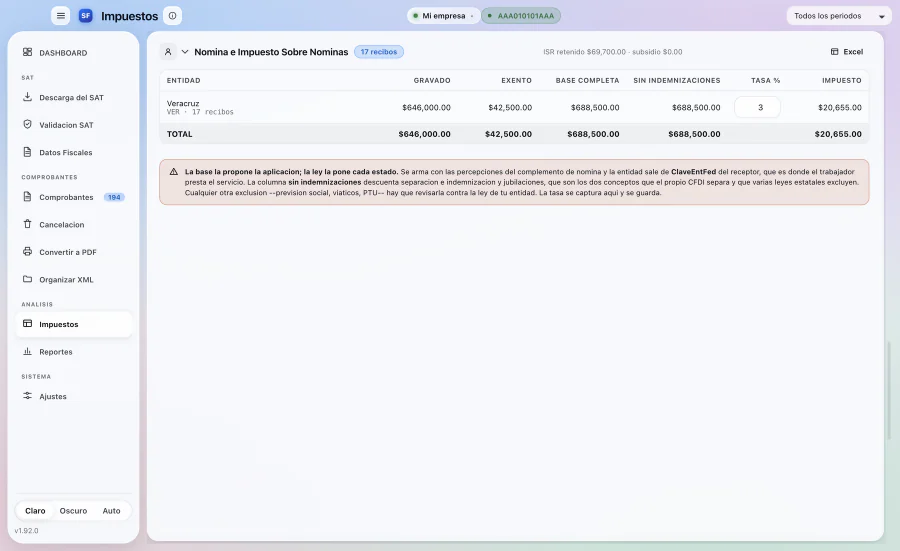
La base del ISN por entidad, con la tasa que capturas tú —cada estado tiene la suya— y el impuesto resultante. El Excel trae además el desglose concepto por concepto: percepciones, deducciones, subsidio y el neto de cada recibo, comprobado contra el total de su propio CFDI.
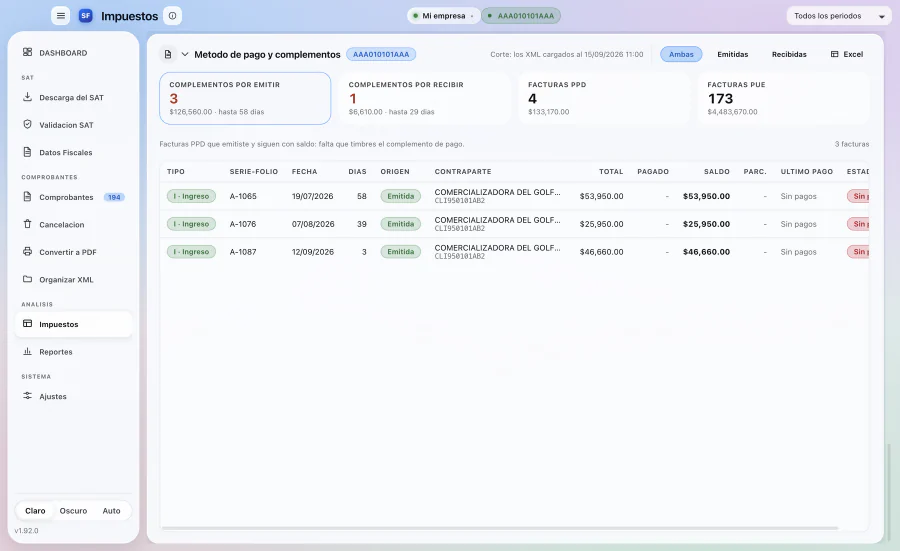
Qué facturas son PUE, cuáles PPD y de ésas cuáles siguen esperando complemento, separadas entre las que te toca emitir y las que esperas de un proveedor. El saldo se calcula sumando los pagos, no leyendo el que declara el XML, y la diferencia entre los dos se reporta.
La constancia, la opinión de cumplimiento, el Buzón Tributario y las declaraciones, en una sola pantalla y del contribuyente con el que estás trabajando. Con la e.firma registrada no hay captcha ni ventana del portal de por medio.
Se piden con un clic y se guardan en la carpeta del contribuyente. De la opinión se lee qué obligaciones trae omitidas y se pinta mes por mes: un mes que todavía no vence no sale ni en verde ni en rojo.
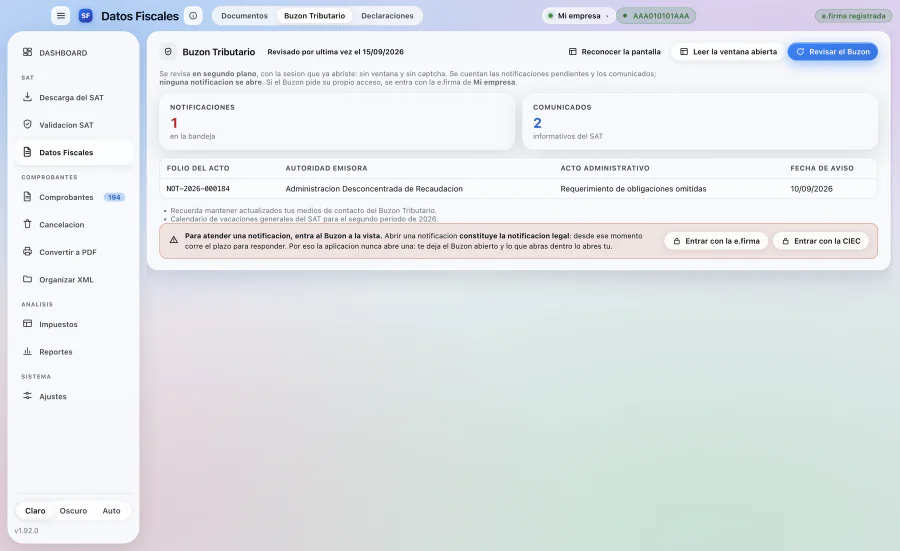
Cuenta las notificaciones pendientes y los comunicados en segundo plano. Ninguna notificación se abre: abrirla te da por notificado y desde ahí corre el plazo, así que eso lo decides tú.
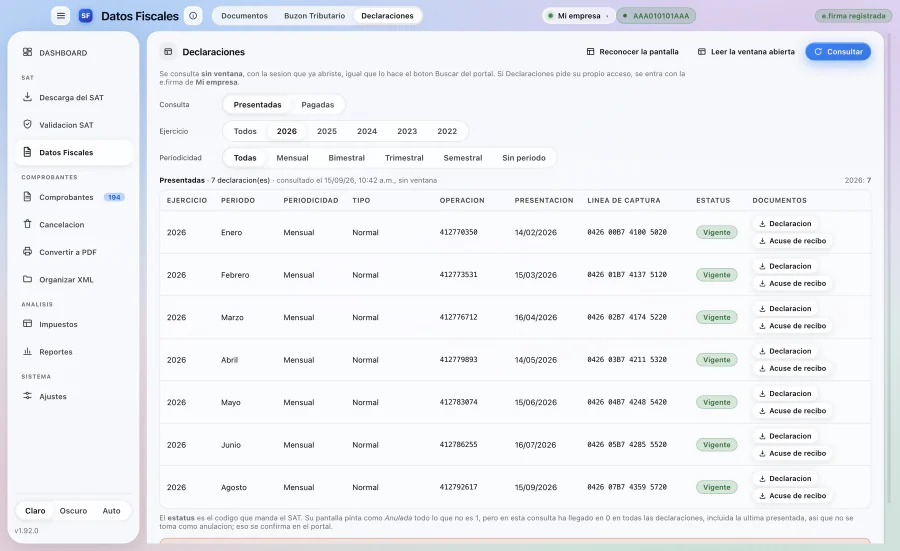
Las presentadas y las pagadas, por ejercicio y periodicidad. De cada una bajas la declaración completa o el acuse en PDF. Aquí no se presenta ni se modifica nada: declarar lleva tu firma.
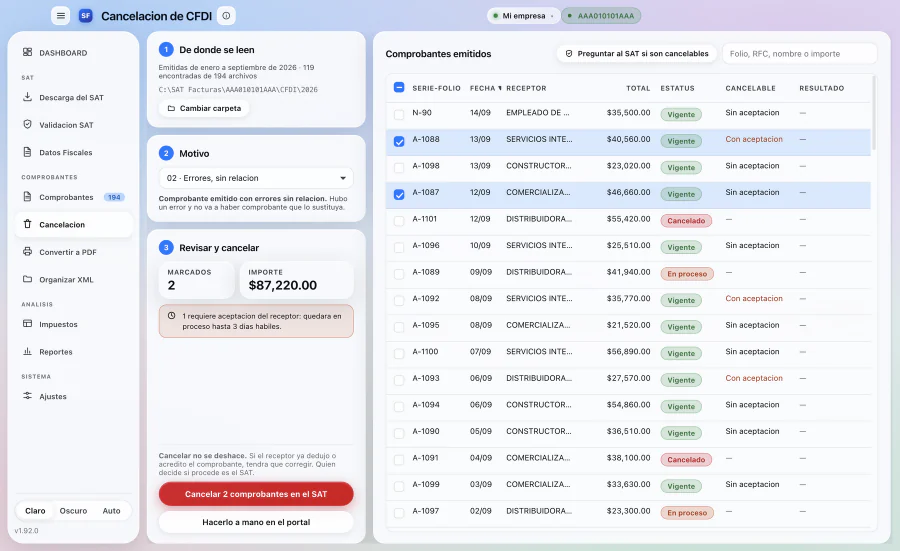
Marcas los comprobantes, eliges el motivo y la cancelación se firma con la e.firma registrada, sin abrir el portal. Antes se pregunta al SAT cuáles son cancelables y cuáles requieren aceptación del receptor, se pide tu confirmación y el acuse queda en tu carpeta.
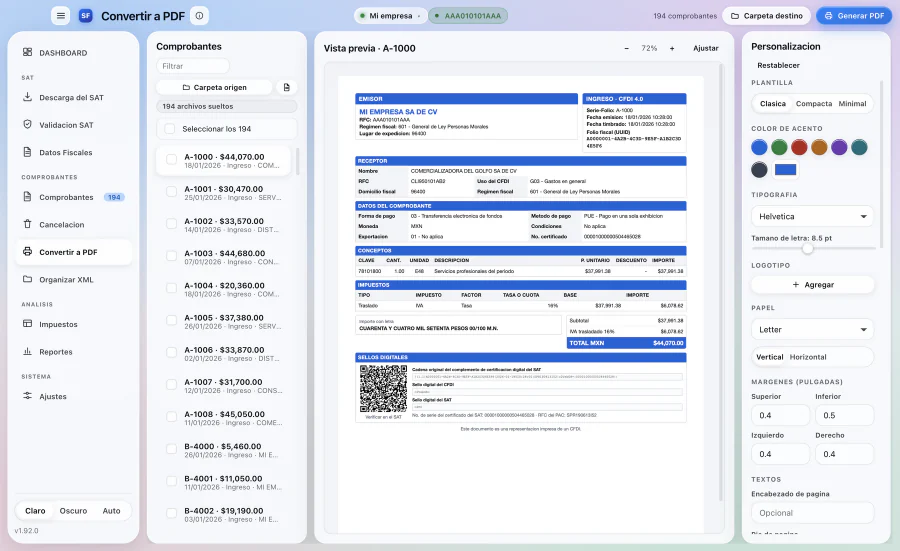
La representación impresa de cada XML con su código QR de verificación, nombrada con las partes que elijas y separada en subcarpetas si lo pides.
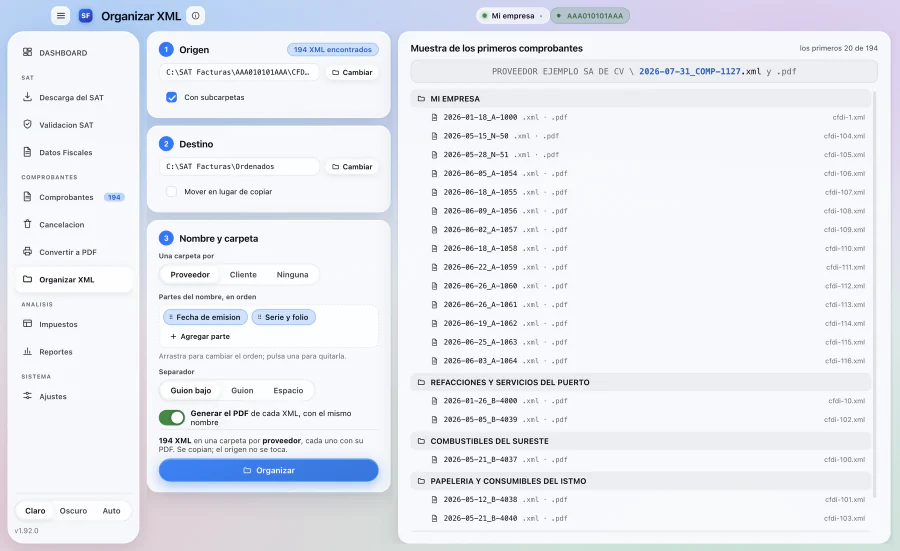
Toma una carpeta de XML sueltos y la deja acomodada: una carpeta por proveedor o por cliente, cada archivo renombrado y su PDF al lado. Antes de mover nada ves cómo van a quedar los primeros comprobantes.
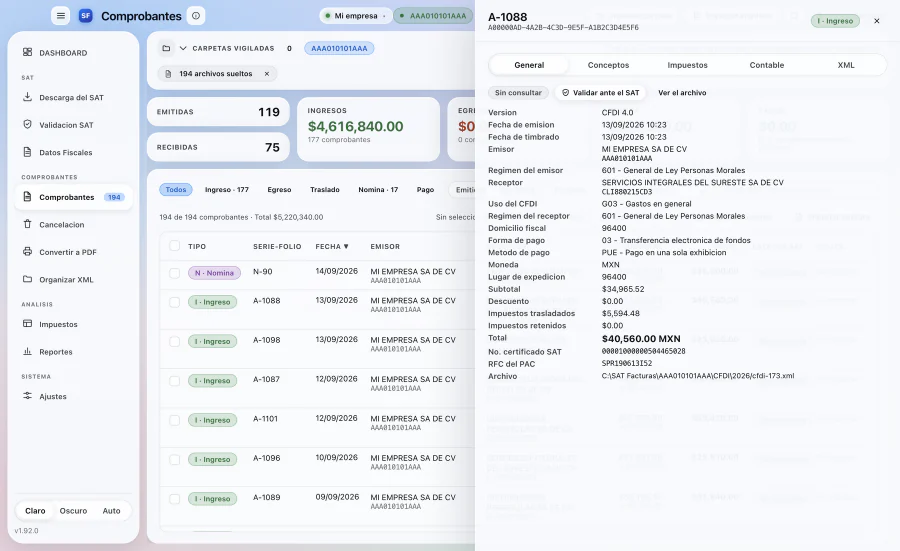
Emisor, receptor, conceptos, impuestos por tasa, complementos y estatus ante el SAT. Lo que dice el XML, sin interpretaciones.
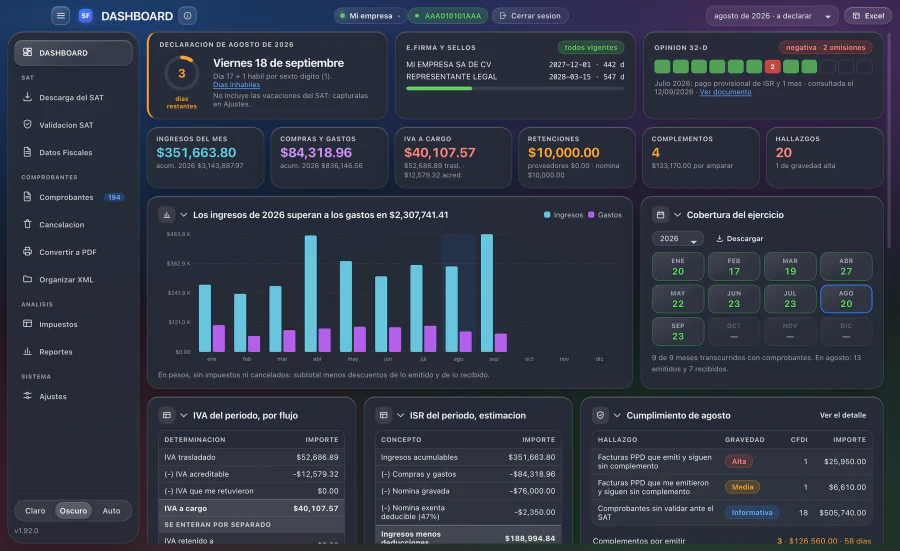
Un cierre no siempre se hace de día. La aplicación trae los dos modos y un tercero que sigue al sistema: cuando tu equipo cambia a oscuro al anochecer, ella cambia sola.
Entra al portal y baja el periodo. Los XML quedan en tu carpeta y en la biblioteca del RFC con el que trabajas.
El concentrado, los cruces de cumplimiento y la DIOT salen solos. Lo que no cuadra se señala en vez de ajustarse.
El archivo de la DIOT, los reportes en Excel y los PDF, con el folio fiscal al lado de cada cifra.
Hay cuatro cosas que esta aplicación no hace a propósito. Las cuatro son decisiones, no pendientes.
Con la CIEC, la aplicación trae la imagen del SAT y la muestra, pero no la resuelve: cada ingreso necesita que la leas tú. Con la e.firma no hay captcha, porque el propio SAT no lo pide.
Si la registras, se recuerda dónde están los dos archivos y su contraseña se cifra con el almacén seguro del sistema. Los archivos no se copian y no salen de tu equipo. Si vive en una memoria USB, sólo funciona con la memoria puesta.
No subimos tu información a ningún lado. Los XML, la biblioteca y lo capturado viven en tu equipo; si mañana desaparecemos, tu información sigue donde está.
Abrir una notificación del Buzón te da por notificado y desde ese momento corre el plazo; presentar una declaración lleva tu firma. Las dos cosas las decides tú.
No hay que registrarse en ningún sitio. La solicitud se genera dentro de la aplicación y el código de activación te llega por el mismo medio por el que la mandes.
Baja el instalador para Windows o Mac e instálalo en la computadora donde vas a trabajar.
Abre la aplicación, entra a Ajustes y, en Licencia de uso, pulsa Copiar solicitud. Lleva el código de tu equipo.
Pégala en un mensaje de WhatsApp o en un correo y di que quieres los 15 días de prueba.
Te enviamos tu código de activación. Pégalo en el recuadro de Ajustes, pulsa Activar y vuelve a abrir la aplicación.
El código de activación es de esa computadora y sirve para todos los RFC que trabajes en ella. ¿Todavía no la descargas? Los botones están al inicio de la página.
Sin planes, sin escalones y sin renovación anual. Se paga una vez por equipo y la licencia sirve para todos los RFC que trabajes en él, con las actualizaciones y las mejoras incluidas.
¿Tu Windows es ARM (Surface, Copilot+)? Descarga el instalador ARM64
¿Tu Mac es Intel? Descarga el instalador para Intel
Instálala y ábrela: la pantalla de Ajustes trae el código de tu equipo y la solicitud que hay que enviar para recibir la licencia. La licencia se emite contra ese equipo y sirve para todos los RFC que trabajes en él.
¿Dudas antes de pagar? Escríbenos por WhatsApp 55 8253 3594 o a xml.sat.facturas@gmail.com.
No. Lo complementa. Organiza la información fiscal y saca de ella el concentrado, la DIOT y los reportes, para que la revisión del cierre no se haga a mano en Excel.
Sí. Es una licencia por equipo, pago único, con las actualizaciones y las mejoras incluidas. No hay renovación anual ni cargo recurrente.
Sí, y sin límite. La licencia es de la computadora, no del RFC: puedes trabajar todos los contribuyentes que necesites en ese equipo. Cada uno lleva su propia biblioteca y su propia carpeta, así que no se mezclan.
En Ajustes hay un botón para desactivar la licencia del equipo anterior. Después se solicita una nueva desde el equipo destino, con el mismo trámite de siempre.
El RFC y la clave CIEC del contribuyente, o su e.firma. Nada más: no hay que contratar servicios ni dar de alta nada.
La Descarga del SAT trabaja sobre el portal y entrega al momento lo que consultas, con CIEC o con e.firma. La Descarga masiva pide al SAT un mes o un ejercicio completo, emitidos o recibidos, en XML o como listado con el estatus de cada comprobante, cancelados incluidos. Exige e.firma, porque el servicio del SAT no acepta la CIEC. El SAT tarda en prepararla, hasta 48 horas y a veces mucho menos, y guarda los paquetes 72: la aplicación guarda cada solicitud antes de esperar, la revisa sola y la retoma al abrirla, aunque la hayas cerrado. El último día que se puede pedir es ayer, y los XML de recibidos que entrega el SAT son solo los vigentes; para ver los cancelados se pide el listado.
No es obligatoria: todo funciona con la CIEC. Con la e.firma registrada se entra sin captcha, la constancia y la opinión se bajan con un clic, la cancelación se firma sin abrir el portal y se puede usar la Descarga masiva, que con la CIEC no existe. Los archivos se quedan donde los tengas y la contraseña se cifra con el almacén seguro del sistema.
En tu equipo. Los XML en la carpeta que elijas, la biblioteca en los datos de la aplicación, y la clave CIEC y la contraseña de la e.firma cifradas con el almacén seguro del sistema. Lo único que sale es lo que va al SAT: tus credenciales para entrar al portal, las solicitudes de la Descarga masiva firmadas con tu e.firma (la llave privada no sale), y el folio fiscal con los dos RFC y el total al servicio público de validación. Aparte, la aplicación consulta un archivo público que dice si hay versión nueva, sin enviar nada tuyo, y baja el instalador solo si aceptas actualizar.
Windows 10 y 11 en 64 bits (x64) y en equipos con procesador ARM, como Surface o Copilot+, cada uno con su instalador. En Mac, con chip Apple o Intel y macOS 13 o posterior. Hay también una versión portable de Windows que corre sin instalar, incluso desde una memoria USB.
Abre Configuración › Sistema › Acerca de y mira Tipo de sistema. Si dice «procesador basado en ARM», usa el instalador ARM64. Si dice «x64», usa el de Windows normal. En un equipo ARM el de x64 también corre, pero emulado y más lento.
Descárgala, instálala y pide tu licencia desde la propia aplicación.
¿Tu Windows es ARM (Surface, Copilot+)? Descarga el instalador ARM64
¿Tu Mac es Intel? Descarga el instalador para Intel
Instala y solicita tu código de activación.
Cómo solicitar tu prueba